总字符数: 4.63K
代码: 0.51K, 文本: 1.76K
预计阅读时间: 10 分钟
Nginx 示例教程
Nginx-Examples在以下GitHub中

教程说明
环境要求
- Maven
- JDK8
- Nginx-1.14.0(内置)
Maven安装
解压 maven 压缩包.
解压apache-maven-3.9.3-bin.tar.gz,并把解压后的文件夹下的apache-maven-3.9.3文件夹移动到D:\下并重命名为maven.
配置maven 的环境变量
右键”计算机”,选择”属性”,之后点击”高级系统设置”,点击”环境变量”,来设置环境变量,有以下系统变量需要配置:
新建系统变量MAVEN_HOME变量值:D:\Software\maven
编辑系统变量Path添加变量值%MAVEN_HOME%\bin
本地仓库的配置(默认在C盘)
这个配置文件:maven安装路径下\conf\settings.xml文件中
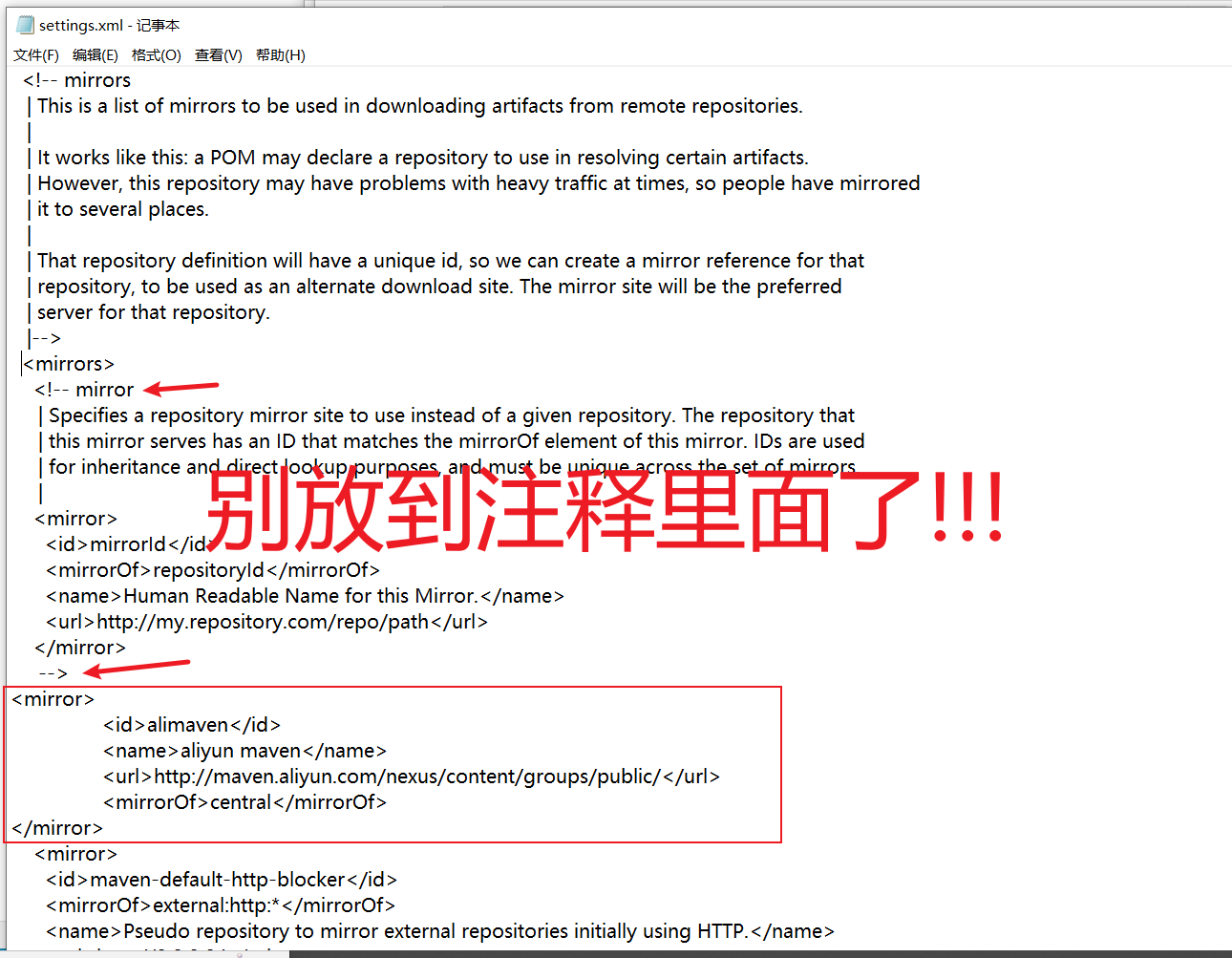
换源:配置中央仓库的镜像
还是在settings.xml文件中,在mirrors标签中添加子标签如下
1 | <mirror> |
javaapp
我写了一个嵌入式 Tomcat 的 Java 服务,代码在 javaapp 目录,基于 maven 管理.这个服务可以通过在启动时指定 -Dtomcat.connector.port 和 -Dtomcat.context.path 来分别指定服务启动时的端口号和 context.这样可以很方便的模拟多个服务器的场景.
例如:
1 | java -Dtomcat.connector.port=9030 -Dtomcat.context.path=/app -cp "JavaWebApp/WEB-INF/classes;JavaWebApp/WEB-INF/lib/*" io.github.dunwu.app.Main |
io.github.dunwu.app.Main是这个 Java 服务的启动类.JavaWebApp/WEB-INF/classes;JavaWebApp/WEB-INF/lib/*是 class 路径和 lib 路径,必须指定,否则无法识别启动类.
如上的配置参数,可以启动一个端口号为 9030,上下文为 /app 的服务.访问路径为:http://localhost:9030/app.
nginx-1.14.0
nginx-1.14.0 是 Nginx 的 windows 环境的 1.14.0 官方版本.之所以把它完整的放入本项目中也是为了方便演示.
我添加了两个 bat 脚本,可以启动和关闭 nginx 服务.
在 Nginx 默认配置文件 nginx.conf 中我通过配置 include demos/*.conf; 将 Nginx/demos/nginx-1.14.0/conf/demos 目录中所有 Nginx 配置示例都引入.
scripts
scripts 中包含了运行示例的启动脚本.目前只支持 windows 下运行,当然想基于此教程改造为在 Linux 下运行也不难,将 nginx-1.14.0 替换为 Linux 版本,bat 脚本修改为 shell 即可.
运行步骤:
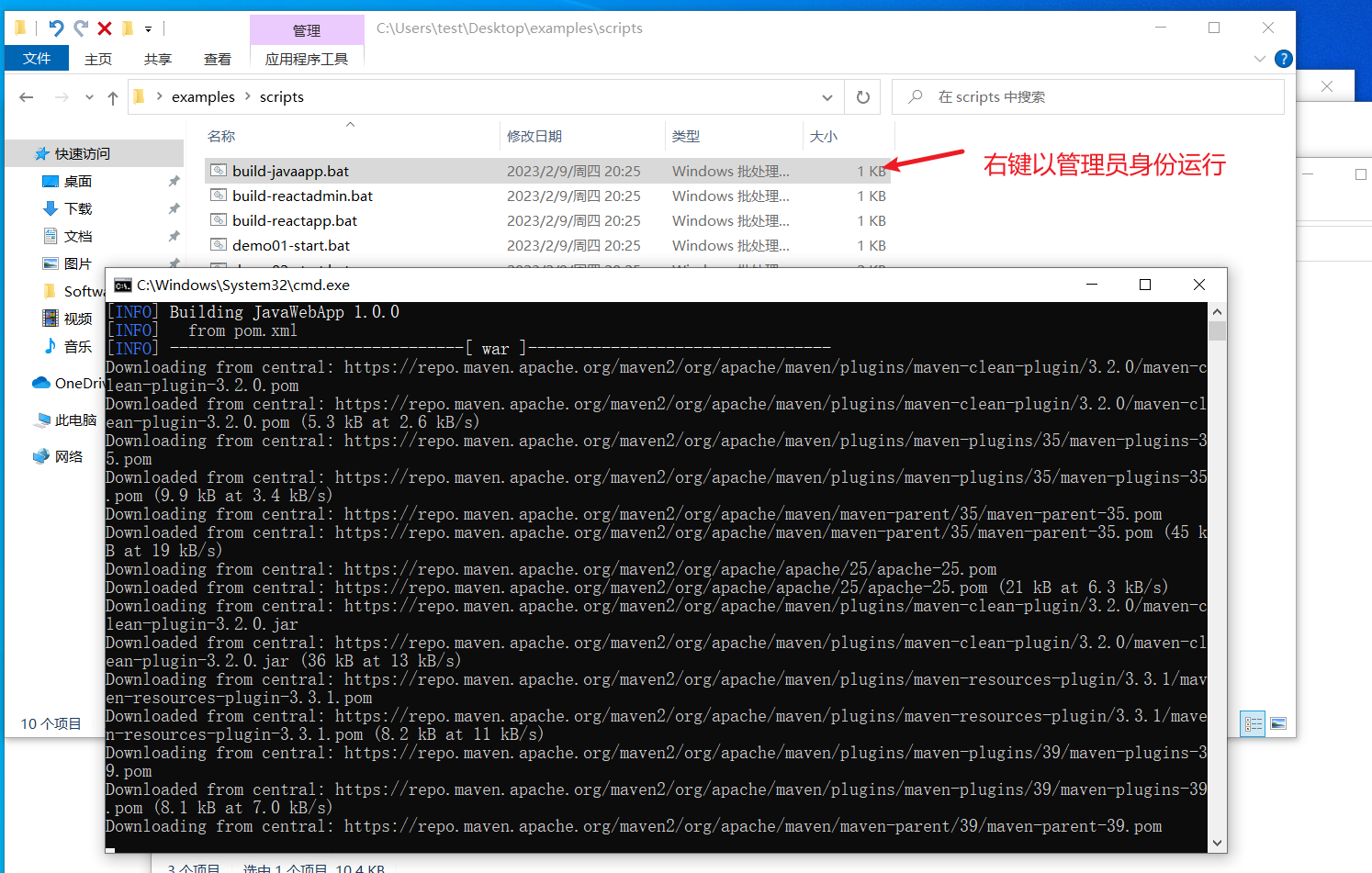
- 首先必须执行 build-javaapp.bat 构建 javaapp右键以管理员运行
- 想运行哪个 demo,就执行对应的 demoxx-start.bat 脚本.
添加 hosts
因为示例中使用的不是公网域名,域名服务器不能识别.所以,要演示示例,还需要修改本地 hosts.
- windows 的 host 路径一般在:
C:\Windows\System32\drivers\etc\hosts - linxu 的 host 路径一般在:
/etc/hosts
1 | 127.0.0.1 www.demo01.com |
示例说明
Demo01 - 简单的反向代理示例
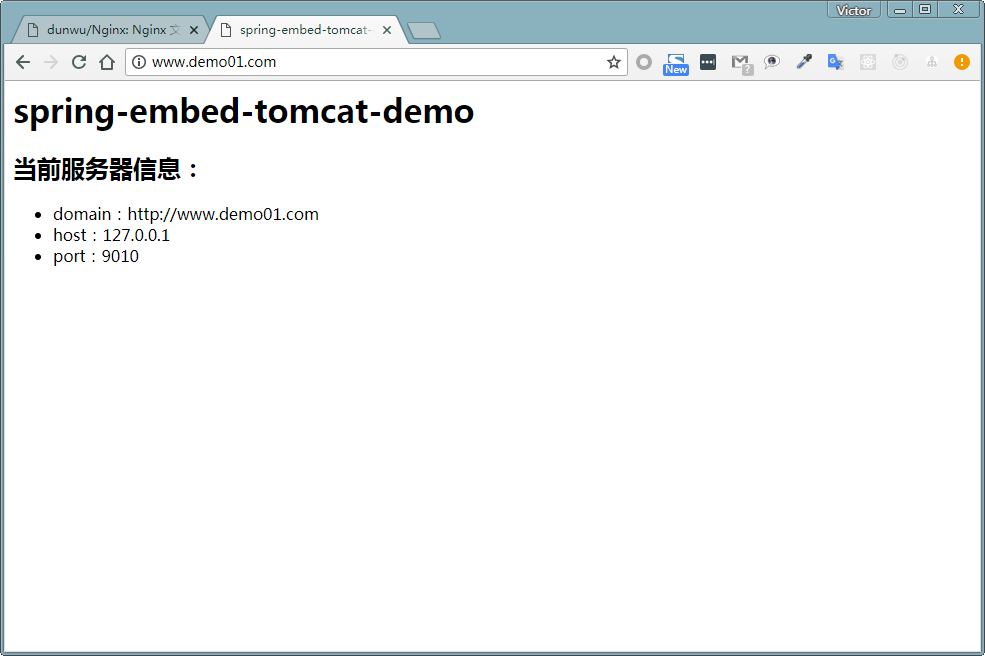
本示例启动一个 JavaApp,访问地址为:localhost:9010.
在 Nginx 中配置它的反向代理 host 为 www.demo01.com.Nginx 配置文件:demo01.conf
运行步骤:
- 执行 demo01-start.bat 脚本.
- 配置 hosts:
127.0.0.1 www.demo01.com - 在浏览器中访问:www.demo01.com
Demo02 - 负载均衡示例
本示例启动三个 JavaApp,访问地址分别为:
- localhost:9021
- localhost:9022
- localhost:9023
在 Nginx 中统一配置它们的反向代理 host 为 www.demo02.com,并设置相应权重,以便做负载均衡.Nginx 配置文件:demo02.conf
运行步骤:
- 执行 demo02-start.bat 脚本.
- 配置 hosts:
127.0.0.1 www.demo02.com - 在浏览器中访问:www.demo02.com
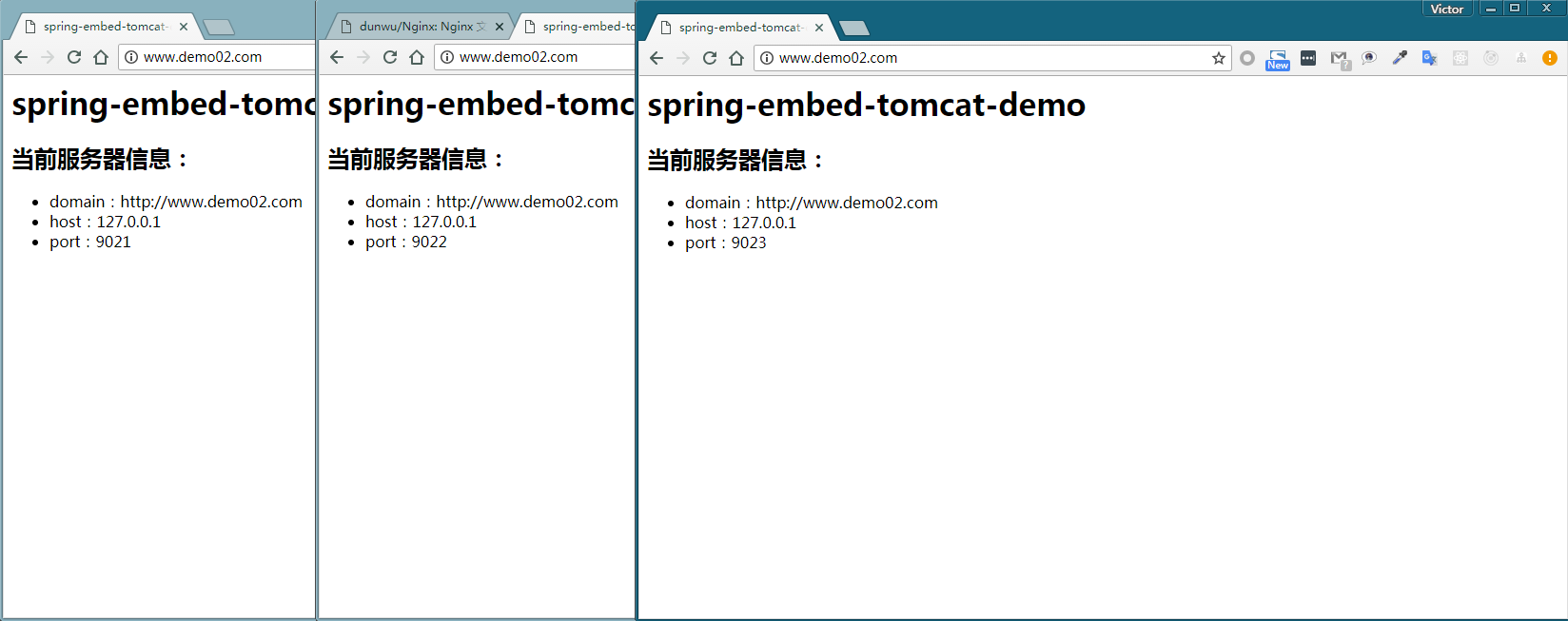
如图所示:三次访问的端口号各不相同,说明三个服务器各自均有不同机率(基于权重)被访问.
Demo03 - 多 webapp 示例
当一个网站功能越来越丰富时,往往需要将一些功能相对独立的模块剥离出来,独立维护.这样的话,通常,会有多个 webapp.
http 的默认端口号是 80,如果在一台服务器上同时启动这 3 个 webapp 应用,都用 80 端口,肯定是不成的.所以,这三个应用需要分别绑定不同的端口号.
本示例启动三个 JavaApp,访问地址分别为:
- localhost:9030/
- localhost:9031/product
- localhost:9032/user
Nginx 中的配置要点就是为每个 server 配置一个 upstream.并在 server 配置下的 location 中指定 context 对应的 upstream.
Nginx 配置文件:demo03.conf
运行步骤:
- 执行 demo03-start.bat 脚本.
- 配置 hosts:
127.0.0.1 www.demo03.com - 在浏览器中访问:www.demo03.com
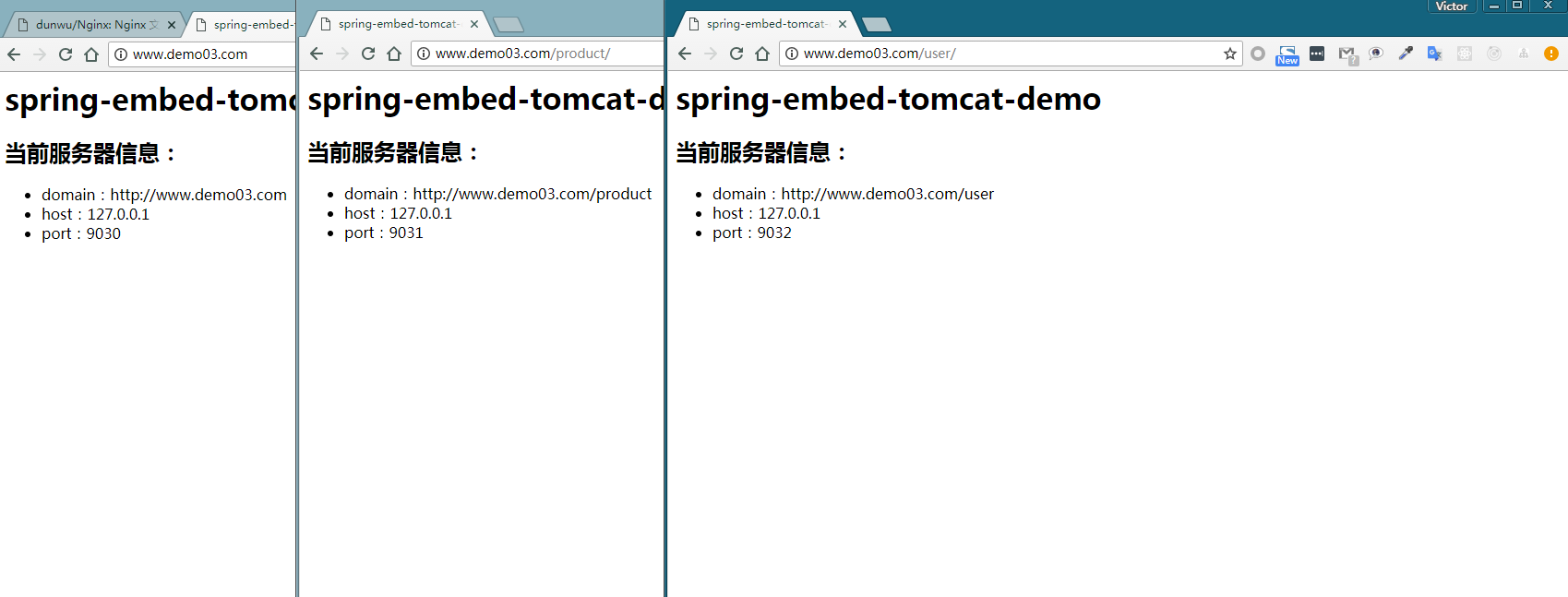
如图所示:三次访问的 context 和端口号各不相同.说明 Nginx 根据不同的 context 将请求分发到指定的服务器上.
Demo04 - 配置文件服务器示例
有时候,团队需要归档一些数据或资料,那么文件服务器必不可少.使用 Nginx 可以非常快速便捷的搭建一个简易的文件服务.
Nginx 中的配置要点:
- 将 autoindex 开启可以显示目录,默认不开启.
- 将 autoindex_exact_size 开启可以显示文件的大小.
- 将 autoindex_localtime 开启可以显示文件的修改时间.
- root 用来设置开放为文件服务的根路径.
- charset 设置为
charset utf-8,gbk;,可以避免中文乱码问题(windows 服务器下设置后,依然乱码,本人暂时没有找到解决方法).
Nginx 配置文件:demo05.conf
运行准备:由于我的配置中设置 root 的路径为我自己机器中的绝对路径,所以,各位在运行本例的时候要根据自己的实际情况替换.
运行步骤:
- 执行 demo05-start.bat 脚本.
- 配置 hosts:
127.0.0.1 www.demo05.com - 在浏览器中访问:www.demo05.com
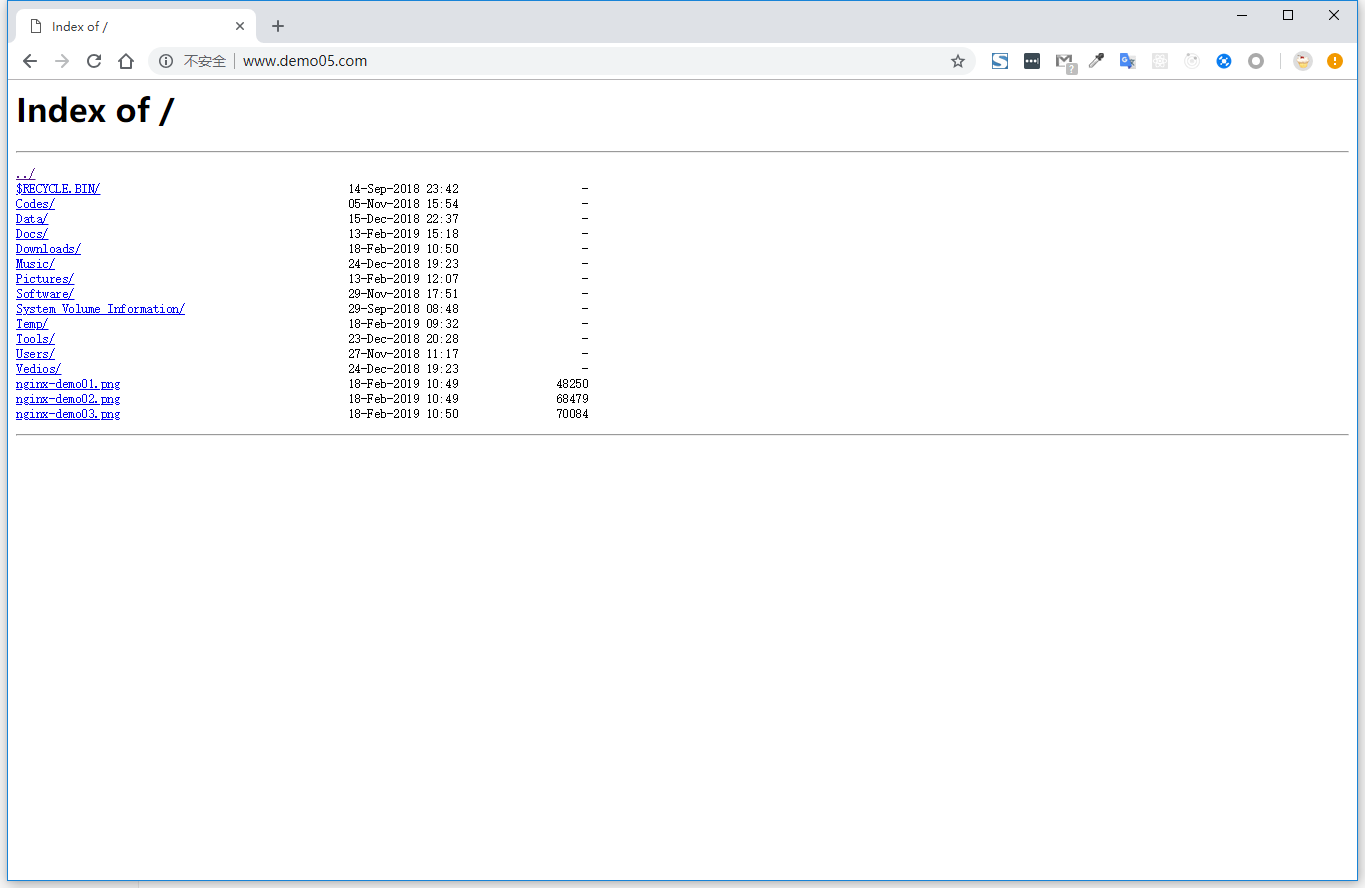
效果图如下: